刚下载好Karing电脑版,双击文件却先看到Windows弹出的发布者或信誉提示。此时最有用的操作不是寻找统一的“继续”按钮,而是读完整段提示:谁发出的提示、它在询问什么、当前文件是否来自预期渠道。下面按文件、信誉、权限和运行四个层次逐项核对。
先辨认是哪一种Windows提示
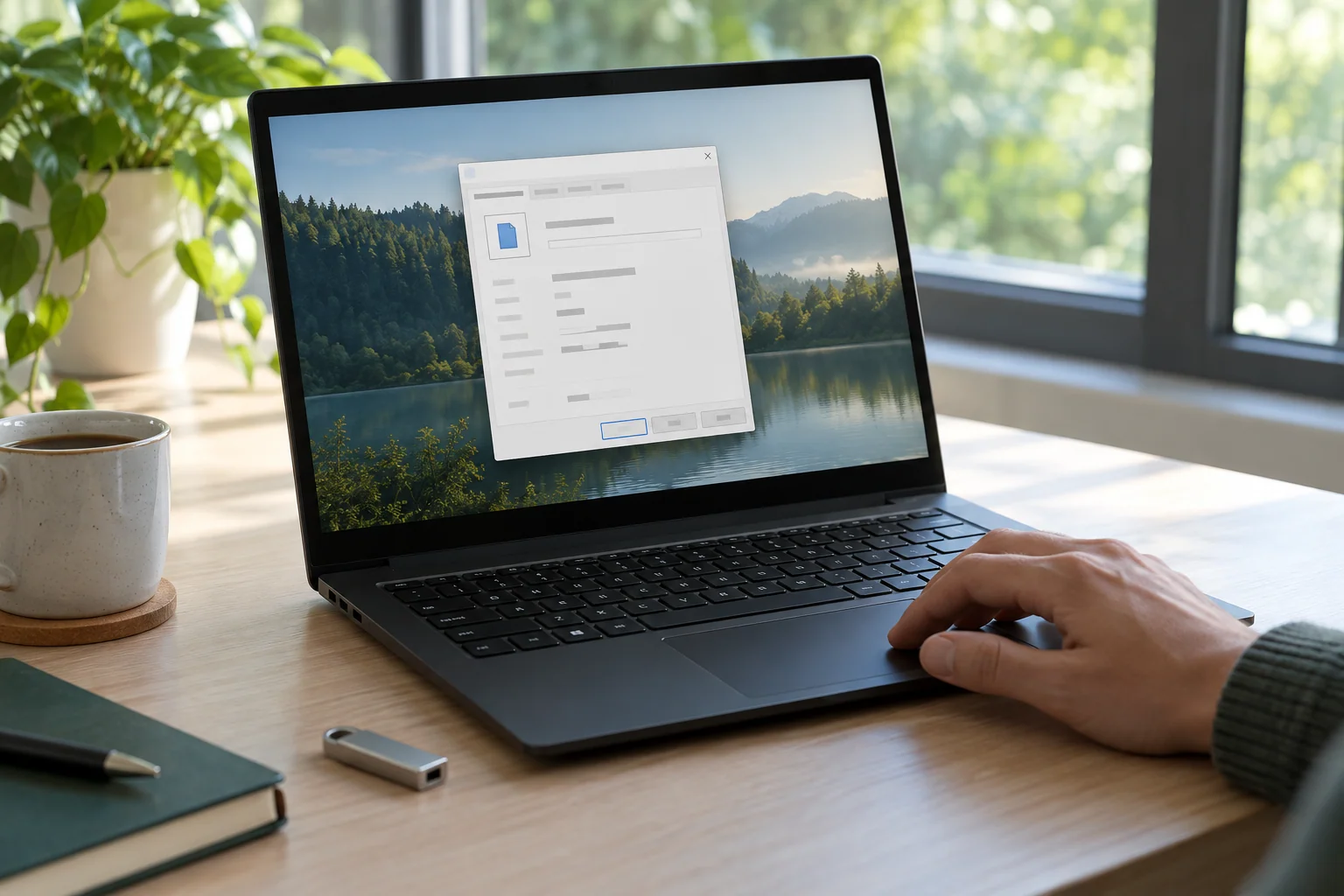
SmartScreen对下载的程序进行信誉评估,会参考文件与数字签名等信息。缺乏足够信誉的文件也可能触发提醒,因此信誉警告并不必然表示已确认恶意行为。另一方面,没有提醒也不能单独证明软件安全。应结合来源与实际文件信息判断。
UAC则是用户账户控制,重点在于是否允许应用以更高权限更改设备。Microsoft Defender的恶意软件检测又是另一个层面。记录提示标题、完整内容和出现时机,才能避免把权限确认、信誉提醒和病毒检测混为一谈。
从来源页面回到实际下载文件
先返回保存的发布说明,核对下载入口、适用平台和设备架构。可按客户端下载来源指南记录来源页面与文件获得时间。转发链接、相似图标和熟悉的文件名,都不能独立证明文件属于预期发布者。
- 确认自己下载的是适用于Windows的发布文件,而不是其他系统文件或网页保存内容。
- 在文件资源管理器查看实际扩展名、属性与文件大小,检查是否出现意外的双重后缀。
- 保留来源页面说明,与文件属性中能看到的产品信息对照;两者不一致时先停止运行。
- 若发布资料提供额外验证方式,按原说明核对,不以本站推测代替。
数字签名可以说明什么?
文件属性里可能有“数字签名”选项卡;没有这一项时,不应自行补造签名主体。若存在签名,可查看详细信息中的签名状态、证书信息及系统验证结果。签名通常帮助确认发布者身份和签名后内容完整性,但不评价程序的全部行为。
已知发布者与未知发布者是系统当前验证结果,不能简单对应“绝对安全”与“必然恶意”。证书过期、时间戳或信任链也可能影响显示,应以系统实际结果和发布说明为依据。本文未验证Karing当前安装包的签名主体或SmartScreen检测结果。
权限确认与安装后的检查
核对来源后,仍需仔细读UAC显示的程序名称、发布者及请求。不要把点击授权当作例行手续,更不要为了运行未知文件永久关闭SmartScreen或Windows Defender。遇到不符合预期的安全检测,应保存提示并重新核对来源。
按Windows与Mac安装准备完成当前版本要求的步骤后,确认程序可正常打开,记录可见版本与系统版本。界面打开只说明应用启动;配置、系统权限和实际网络请求仍需分别确认。
如果同时使用Mac,不要照搬Windows判断方式。可继续读macOS登录项与后台项目,了解窗口、进程和网络状态的区别。排查时一次只改一项,便于知道哪一步产生了变化。
把来源、系统提示、文件属性与当前版本记录下来,再继续正常安装。保留系统保护,也保留自己核对事实的依据。
系统文档参考
以下资料说明操作系统通用机制,具体客户端支持情况以当前发布说明为准。
Microsoft Learn:Microsoft Defender SmartScreen概述 Microsoft Learn:应用的SmartScreen信誉