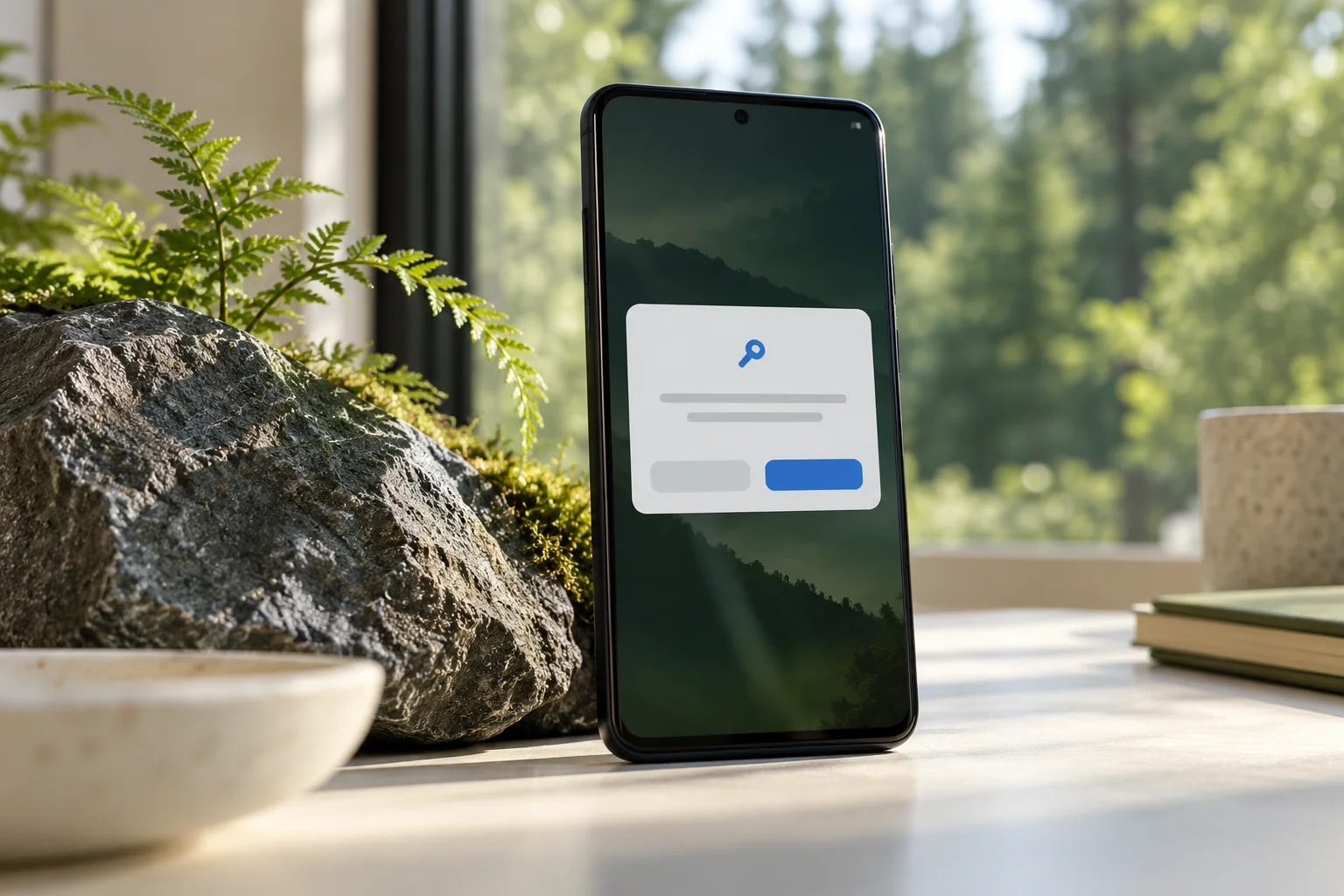
第一次在Android上打开网络客户端,系统可能突然弹出建立VPN连接的请求。它不是普通的应用欢迎页,也不只是装饰性提示。理解这项授权的范围,能帮助你在使用Karing安卓版时确认请求来源,分清“允许连接”和“连接已经可用”。
系统为什么会请求VPN授权?
Android提供VpnService,供应用按系统接口建立虚拟网络接口、处理被纳入连接范围的流量。应用在需要时通过系统准备流程请求用户同意。系统授权与客户端自身的配置设置属于不同环节,界面文字会因Android版本、设备厂商和管理策略而变化。
看到提示时,先确认自己刚打开或操作了哪一个应用,查看系统显示的名称。若请求与预期软件不符,先取消并核对。不要允许来源不明的软件建立连接,也不需要关闭系统安全保护。本文解释通用机制,不虚构Karing专有授权页面或固定按钮名称。
已有VPN配置与活动连接不是一回事
系统中可以保存多个配置,但保存配置、获得准备授权和正在活动是不同状态。通常同一用户或资料环境中只有一个当前活动的VPN服务;切换客户端可能使先前连接停止。不能因此笼统断言整台设备在所有情况下只能存在一个VPN配置。
工作资料、个人资料、Android版本及设备管理设置会影响具体行为。使用工作设备时,先查看所属资料和系统允许修改的范围。可按Android与iOS准备指南记录已有连接,避免同时启动多个互相竞争的客户端。
允许请求后,按三个层次确认
- 客户端层:查看应用是否确实在运行、预期配置是否已选中,以及有没有明确的配置或连接错误。
- 系统层:进入系统VPN相关设置,查看当前活动连接及所属应用。状态栏图标可作为线索,但不同厂商显示方式可能不同。
- 实际访问层:在准备使用的应用里发起一次正常请求,观察访问结果。一次授权并没有验证配置内容、远端服务或当前Wi-Fi与蜂窝网络可用性。
这三个观察点应互相对应。依照首次使用五步路线完成配置和验证,比反复接受授权更容易判断自己已经走到哪一步。
切换或退出应用时怎样保留可恢复状态
切换前先记下当前使用的客户端与配置,正常断开已有连接,再启用计划使用的应用。不要把多个VPN类软件一起打开作为默认排查方法。如果系统策略不允许切换,应先确认设备管理要求,避免反复修改无关设置。
退出后再查看系统VPN状态及目标应用访问。关闭窗口、返回桌面或划走任务卡片,不一定在所有设备上产生相同结果;使用应用提供的正常断开方式,并以实际系统状态为准。
还需要分清系统代理与隧道覆盖范围,可继续阅读系统代理与VPN机制说明。不要仅凭图标推断所有应用流量都经过某一路径,也不要公开包含账号或令牌的排查截图。
确认请求来自预期应用,再分别检查配置、系统活动VPN和目标应用访问。授权是起点,实际验证才是这一阶段的结束。
系统文档参考
以下资料说明操作系统通用机制,具体客户端支持情况以当前发布说明为准。
Android Developers:VPN连接与VpnService Android Open Source Project:VpnService接口说明